~TENTANG KAMI~

My photo
Blog ini aku lahirkan khas untuk aku dan si dia,tetapi tak bermakna yang ianya akan dipenuhi dengan ceritera kami berdua sahaja. apa yang ku rasa,apa yang ku fikir, apa yg ku nyampah, di sini aku luahkan, di sini aku muntahkan, di sini aku ludahkan. andai kata korang rasa benci, menyampah, meluat, tu bukan masalah aku. Cume jadi masalahnya bila korang tak nak angkat punggung korang dari kerusi komputer korang tu.paham kan?hehe..korang dah takut ke?jangan risau.blog ni tak seserius mana.macam2 korang boleh dapat. ~milik si hetam dan si puteh.tetapi hanya si hetam je yang meracau dalam blog ni.si puteh?dy malas kot~
Showing posts with label tutorial. Show all posts

Friday, 8 April 2011

tutorial: buat header blog versi 1

Okies. Kali ini, aku akan tunjukkan pada kau macam mana nak buat header blog. Menggunakan PHOTOSCAPE. So, first thing first, you must download the software at PHOTOSCAPE. Lepas dah download, kau install dan bukak software photoscape tu.

~lepas dah bukak PHOTOSCAPE, klik pada editor~

~klik pada MENU di atas dan klik pada NEW PHOTO~

~masukkan size header kau pada width dan height. size standard yang selalu aku guna untuk header aku adalah width:800, height:400

~kli pada add picture di bawah, dan masukkan gambar yang kau nak guna untuk header kau~

~Kemudian kau boleh crop, rotate, adjust contrast and brightness dan apa2 je yang kau nak untuk gambar kau tu. Yang ni, kau kena explore sendiri, tak kan semuannya aku nak ajar.-_-~

~lepas tu pandai-pandailah kau pilih font, color font, shadow semua tu. Ingat! Kau kena explore ni semua. Jangan risau. Takkan sesat!. Akhir sekali, kau save-lah header kau tu.~

~SIAP!sangat2 mudah kan. aku buat header ni tak lebih dari 10minit.hehe~


So, macam mana?kau rasa kau boleh buat? Kalau ada tak paham pape, beritahu aku. Next time aku akan ajar macam mana nak buat header transparent pulak.

p/s~smart gak kalau pakai header warna pink. Tapi..takde SI PUTEH..so, tak chanteklah....


Photobucket

Tuesday, 29 March 2011

tutorial: Cipta Virus Palsu

HELLOW korang!! Sori sangat2 sebab dah lama tak update untuk tutorial. Bukan apa. Gua sibuk lah. Dengan kerja gua berlambak kat office tu, nak luangkan masa dengan orang rumah dengan anak2 aku semua tu. Memang gua rasa masa 24 jam sehari tu memang tak cukup lah.

okies. Kali ni gua nak ajar lu all semua macam mana nak cipta virus palsu. gua ulang sekali lagi VIRUS PALSU!jangan risau, benda ni tak akan effect korang. so, korang boleh cipta virus ni, dan pergi prank member2 korang. Prank je dorang macam mana HAFIQ kena prank dalam siri AMIN&HAFIQ. Hehe.OKies. Kat bawah ni adalah videonya. Sorie sangat2 kalau video ni tak clear. Nak buat macam mana bai. Gua masih dalam proses belajar lagi nie.


Copy dan paste code di bawah di NOTEPAD..

echo
@echo virus
title virus
cls
echo Do you wish to delete C:/ Drive? (y/n)
pause >nul
cls
echo Searching for C:/ drice . . .
ping localhost >nul
dir /s
dir /s
echo.
echo.
echo.
echo.
echo Deleting files . . .
ping localhost >nul
cls
echo Files deleted!
pause
exit

Lepas tu, kau follow lah video aku tu ye..Apa gunalah aku buat kalau kau tak tengok. Betol tak? Hehe.
OKIES GUYS!! Gua ucapkan selamat mem-prank member2 lu...CHAILOW!!

P/S~rase-rasenya, berape orang berani buat benda ni?sebab apa yang aku tahu, ramai yang jadi pengecut bila berkaitan dengan laptop..hehe...


Photobucket

Friday, 18 March 2011

tutorial:cara untuk pasang tab "home"

hello guys terutame sekali tetamu kehormat aku hari ni, cik Daud B****t kite(jangan marah bro,hehe)..okies..tutorial simple gile vavi dari aku hari ini...Korang perasan tak tab "HOME", "TUTORIAL" dan "TULIS-TULIS" kat bahagian atas sekali blog aku nie?

                                      ~sila klik pada imej untuk tumbesaran yg lebih subur~    

Macam mana nak letak tab tu?simple giler dan SI GILER pun takdelah sesimple inie..hehe..langkah-langkahnya?jeng3..hehe...

1. DASHBOARD>EDIT POST>EDIT PAGES>NEW PAGE
2. Tulis tajuk yg korang nak guna untuk tab korang tu di bahagian PAGE TITLE
3. Tulis apa yang sepatutnya di bahagian CONTENT(bawah PAGE TITLE tu)
4. Klik PUBLISH PAGE
5. Tick di bahagian BLOG TABS dan klik SAVE AND PUBLISH
6.SIAP!!!

Itu je tutorial hari ni..kalau korang nak request tutorial pape, beritahu aku lah kalu berani..hehe..chow!!


Photobucket

Wednesday, 16 March 2011

Jom ringankan blog anda!!(versi 1)

Okies. Aku tak tahu kenapa tapi aku rasa tulang aku terlebih ringan hari ini. Jadi, untuk memberatkannya semula, aku rasa aku nak buat satu lagi tutorial. Tutorial kali ini aku rasa korang patut follow kalu korang ringankan blog korang lagi-lagi blog yang mengandungi gambar-gambar yang banyak seperti budak si ijat, cik fatin, saudari hanan dan blog-blog lain yang ada banyak imej. sangat-sangat mudah untuk korang laksanakan tutorial ini. Semudah A B dan C..hehe..Actually, ada dua cara untuk ringankan blog korang tapi untuk tutorial kali ini, aku akan hanya satu cara sahaja..Tak boleh banyak2, nanti susah nak masuk..hehe

Langkah-langkahnya:

1.Pergi ke DASHBOARD>DESIGN>PAGE ELEMENT
2.ADD A GADJET
3.Klik HTML/ JavaScript
4.Copy kod di bawah
<script type="text/javascript" src="http://ajax.googleapis.com/ajax/libs/jquery/1.4/jquery.min.js"></script><script type='text/javascript' src='https://sites.google.com/site/jquery01/jquery.lazyload.mini.js?ver=1.5.0'></script><script type="text/javascript">jQuery(document).ready(function($){if (navigator.platform == "iPad") return;jQuery("img").lazyload({effect:"fadeIn",placeholder: "https://blogger.googleusercontent.com/img/b/R29vZ2xl/AVvXsEgU1TrjqBYlyWlGwQGySgSn6AeqfsHtTEuzhDjgVtyqb1DdO-l6IUrb3yKlhDO6qEQvMOJT-CB9JSB2bWtPwF6ID6tdrVavI4yOJuWqzQrmEgb0S_G1Lvj-TY-Z7v4oiyF5tV9i8MTmYLY/s1600/grey.gif"});});</script>

5. Paste kod tersebut di HTML/ JavaScript itu tadi
6. Save kod di HTML/ JavaScript
7. Akhir sekali, klik SAVE di PAGE ELEMENT


SIAP!!


Insyallah, blog korang akan lebih ringan..hehe..semoga maju jaya!!peace on earth frenz!!

p/s~jangan pertikaikan kerajinan aku yang tak berbelah-bahagi ni.
Photobucket

Tuesday, 15 March 2011

tutorial:buat signature untuk blog

Hellow awok2 semua!!Okies.untuk tutorial kali ni, aku nak ajar macam mana nak buat signature untuk blog. Korang mesti perasan kan signature kat bawah sekali post aku tu. kan3??

             ~sila klik pada imej untuk tumbesaran yang lebih subur~


So,itulah yang orang panggil signature. Korang nak macam gitu jugak? Jom. Jangan angkat punggung korang dari kerusi tu. Yang tak nak? Aku izinkan korang pergi. :-) Senang gila buat benda nie n senang pun xde gila macam gini sekali. Okies. Ade 3 langkah je nak buat. Kalau korang follow betul2, confirm tak sesat ke mane.

Okies. Apa yang aku tahu, cuma ada 2 website je yang sediakan perkhidmatan buat signature ni.

-Kalau korang buat signature kat website ni, korang kena upload dulu signature korang tu masuk ke dalam photobucket dan kemudian barulah korang boleh letak kod dalam blogspot korang. (yang ni memang susah sikit dari website kedua tu, tapi lagi best and lagi cantik signature kat website ni)

-Kalau korang guna yang ni, korang tak perlu susah nak masukkan ke dalam photobucket sebang website ni dah sediakan kod yang korang boleh terus masukkan dalam blogspot korang ni. (lagi senang daripada website yang pertama tu, tapi tak chantik<pada pendapat aku lah>)


Langkah pertama: Register di My live Signature

~pergi ke My Live Signature~register(kalau tak nak register pun boleh)
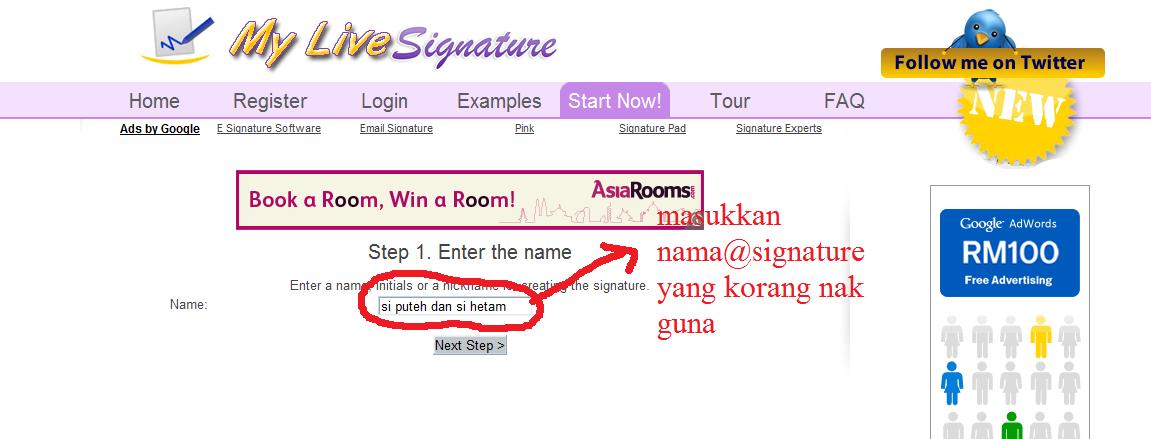
~log in~new sign~sila pilih salah satu antara using the signature creation wizard, draw a signature straight to the screen, atau using a scanned image (aku cadangkan korang guna SIGNATURE CREATION WIZARD sebab ianya mudah)
~masukkan nama@signature yang korang nak guna dan kemudian klik "next step"~


                                               ~sila klik pada imej untuk tumbesaran yang lebih subur~


~Pilihan jenis tulisan untuk signature korang  dan kemudian klik "next step"~
 ~sila klik pada imej untuk tumbesaran yang lebih subur~


~pilih saiz signature korang (besar atau kecik mana yang korang nak) dan kemudian klik "next step"~


                                                         ~sila klik pada imej untuk tumbesaran yang lebih subur~


~pilih warna signature dan kemudian klik "next step"~

  ~sila klik pada imej untuk tumbesaran yang lebih subur~


~dan siap!! kemudian korang right klik pada signature tu dan klik "save image to desktop"
                                               ~sila klik pada imej untuk tumbesaran yang lebih subur~


Langkah 2~UPLOAD signature ke PHOTOBUCKET 
    -Register
    -Log In
    -Upload now
    -Save and continue to my album
    -Klik pada signature tu
    -copy kod html 

  ~sila klik pada imej untuk tumbesaran yang lebih subur~


-kemudian korang paste kat microsoft word or word pad dulu kod tadi tu.

<a href="http://s1126.photobucket.com/albums/l602/maizatulsharifuddin/?action=view&amp;current=7A3F38F131BD6131FAE3D45EF2DC295A.png" target="_blank"><img src="http://i1126.photobucket.com/albums/l602/maizatulsharifuddin/7A3F38F131BD6131FAE3D45EF2DC295A.png" border="0" alt="Photobucket"></a>

-kemudian korang delete tulisan warna kuning tu. So, yang tinggal adalah yang di bawah ini:
    <img src="http://i1126.photobucket.com/albums/l602/maizatulsharifuddin/7A3F38F131BD6131FAE3D45EF2DC295A.png" border="0" alt="Photobucket"></a>

-So, korang copy kod baru warna hijau tu

 Langkah 3: Masukkan signature ke dalam entri blog
~pergi ke DASHBOARD
~klik SETTING
~klik FORMATTING
~PASTE kod imej signature di POST TEMPLATE
~dan SAVE SETTINGS


                                                        ~sila klik pada imej untuk tumbesaran yang lebih subur~


DAN SIAP!!!!
Tak percaya? Buatlah NEW POST....


Kalau korang tak paham gak, aku tak tahulah...satu2 step dah aku tunjuk tu..hehe...so, kak aisya, dah ada dah tutorialnya, ape lagi?buatlah...


Aku doakan korang tak sangkut kat tengah jalan..hehe..peace on earth guys!


Photobucket

Saturday, 12 March 2011

macam mana nak ghaibkan "subscribe to:Post(Atom)

helLo korang! hari ni aku nak ajar korang satu tutorial yang sangat2 mudah even baby yang masih kat dalam perut mama dia pon boleh buat.okies.namapak sangat aku.okies.berbalik kepada topik asal kite.chewah.hehe.korang mesti dan wajib kan nampak perkataan "Subscribe to: Post (Atom)" kat bawah sekali blog korang..kan?kan?kan?


                                               ~sila klik pada imej untuk tumbesaran yang lebih subur~


so, x pernah ke timbul,berbunga atau pun berputik di hati korang untuk buang benda tu?kalau ada timbul, ada bunga, ada putik, sini, aku tunjuk macam mana.senang je.peace of cake gitu u.hehe.

1.korang pergi tekan tab design > edit html > tick expand widget template
2.lepas tu tekan CTRL+F , dan korang search code ni


-----------------------------------------------------------------------------------------------------
<b:include data='feedLinks' name='feedLinksBody'/>
-----------------------------------------------------------------------------------------------------


3.dan bila korang dah jumpa code tu, korang delete@padam@campak ke tong  sampah code tu.
4.dan akhir sekali tuan puan bolehlah save template tuan puan tu dan bila tuan puan lihat blog tuan puan tu, perkataan "Subscribe to: Atom (post) itu telah hilang.owh yeah!!


kalau korang masih tak faham lagi,korang boleh tengok video kat bawah tu.kalau tak paham lagi??hentak kepala kat dinding/ tumbuk muka sendiri laju-laju/mengucap banyak2 ok?hehe..


Photobucket

~screen saver untuk blog korang~


                                              ~sila klik pada imej untuk tumbesaran yang lebih subur~ 


salam! okies guys. aku rasa tak perlulah aku mulakan post aku ni dengan ayat berbunga2 takot korang jatuh hati kat aku pulak. aku rasa korang dah biasa tengok kan paparan kat atas tu tu bila korang bukak blog someone tu dan kemudian korang tinggalkan blog tu untuk seminit(at least) and then keluarlah paparan tue.tak percaya?cuba korang pergilah bukak dan jalan2 kat tab lain(jangan tutup tab aku ni) dan lepas seminit korang akan nampak paparan seperti di atas tue?hebat bin ajaib kan?hehe.okies. aku malas nak merepek meraban panjang2 sebab kadang2 aku pun tak paham dengan apa yang aku merepek.(okeis.aku merepek lagi).
senang je nak buat benda nie.

pergi ke tab DASHBOARD> tab DESIGN> tab EDIT HTML> 
kemudian korang tekan ctrl+F, dan akan ada satu bar keluar di atas tu, dan korang type </head>


okies.kemudian korang copy code kat bawah ni dan paste di atas perkataan </head> tu tadi.


------------------------------------------------------------------------------------------------------------
<!-- save your energy -->
<script language='javascript' src='
http://www.onlineleaf.com/savetheenvironment.js' type='text/javascript'></script>
<!-- save your energy end -->
-------------------------------------------------------------------------------------------------------------


macam gini
                                                 ~sila klik pada imej untuk tumbesaran yang lebih subur~     

dan kemudian korang tekan SAVE TEMPLATE.siap!

TETAPI!!!


                                                                        antara yang ini
                                               ~sila klik pada imej untuk tumbesaran yang lebih subur~ 

                                                                          dan yang ini
                                              ~sila klik pada imej untuk tumbesaran yang lebih subur~ 
          
    mana satu yang korang prefer??mestilah yang no. 2 kan?tapi.... macam mana nak buat yang no.2??
boleh tulis name2 korang semua tu?
macam mana?
bagaimana?
muaharharharhar!!<gelak jahat>
jangan risau.
aku akan ajar korang.
tapi...
bile ek??
ngee3~
peace on earth guys!!


p/s~tapi..serius..kadang2 aku rasa sakit hati bila tengok screen saver ni kat blog aku.tak tahu kenape


Photobucket